
Pasang
Pasang Nesgate
Hanya sekitar dua menit dan tanpa izin khusus. Semuanya diperiksa di komputer Anda sendiri, dan Nesgate tidak pernah melihat apa yang Anda ketik.
- Berfungsi di Chrome, Microsoft Edge, dan Firefox
- Dipasang dari toko, diperbarui otomatis
- Unduhan langsung disertai kode untuk memastikan keasliannya
- Perlindungan dimulai setelah Anda masuk
Pasang dari toko browser Anda untuk pembaruan otomatis. Paket terverifikasi di bawah adalah alternatif untuk pemasangan terkelola atau luring.
Memuat…
Sidik jari SHA-256: bandingkan setelah mengunduh untuk memastikan berkas persis seperti yang kami publikasikan.
Memuat…Bagaimana cara memeriksanya?
Windows: buka PowerShell di folder Downloads Anda:
Get-FileHash .\nesgate.zip -Algorithm SHA256macOS / Linux: buka Terminal:
shasum -a 256 ~/Downloads/nesgate.zipKode panjang yang tercetak harus sama dengan sidik jari di atas, karakter demi karakter. Jika berbeda, hapus berkas dan unduh ulang.
Pasang berkas yang diunduh
Sudah memasang dari toko? Selesai. Langsung masuk saja.
Ekstrak ke folder yang Anda simpan
Klik kanan berkas yang diunduh, lalu pilih Extract All…. Letakkan folder di tempat permanen, misalnya
Documents\Nesgate. Chrome menjalankan Nesgate dari folder ini, jadi jangan dihapus.Buka halaman ekstensi
Ketik
chrome://extensionsdi bilah alamat dan tekan Enter. Aktifkan Developer mode (kanan atas).Muat folder
Klik Load unpacked dan pilih folder yang berisi
manifest.json. Nesgate muncul di daftar.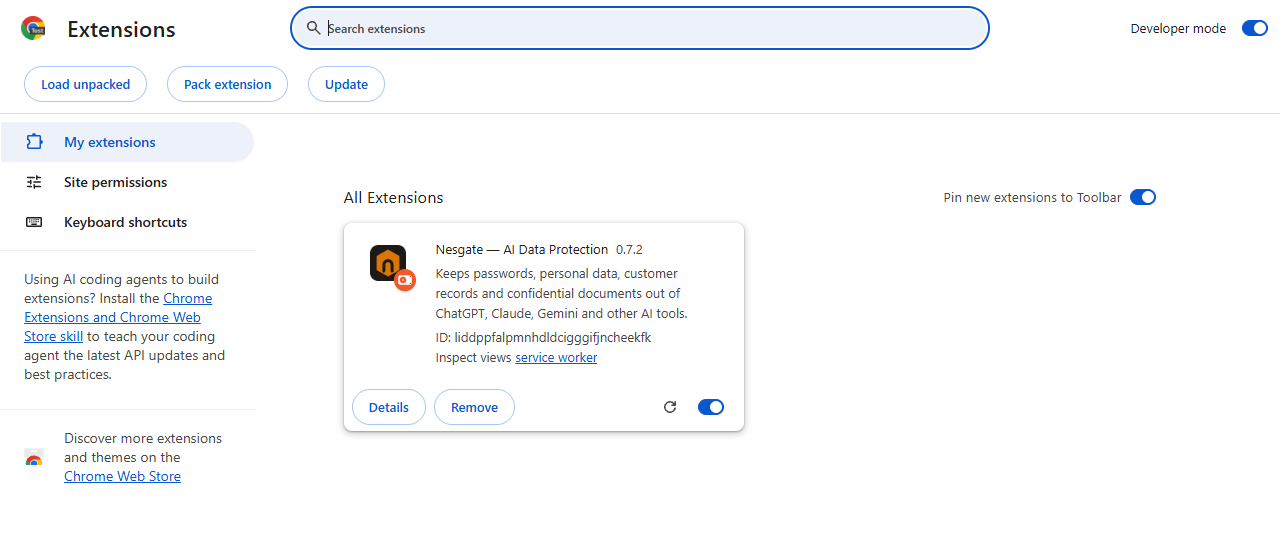
Sematkan dan masuk
Klik ikon puzzle di sebelah bilah alamat, lalu sematkan Nesgate. Klik ikon Nesgate, lalu pilih Sign in (atau tempel tautan undangan dari perusahaan Anda).
Ekstrak ke folder yang Anda simpan
Klik kanan berkas yang diunduh, lalu pilih Extract All…. Letakkan folder di tempat permanen, misalnya
Documents\Nesgate. Edge menjalankan Nesgate dari folder ini, jadi jangan dihapus.Open the extensions page
Ketik
edge://extensionsdi bilah alamat dan tekan Enter. Aktifkan Developer mode (kiri bawah).Load the folder
Click Load unpacked and choose the folder that contains
manifest.json. Nesgate muncul di bawah From other sources.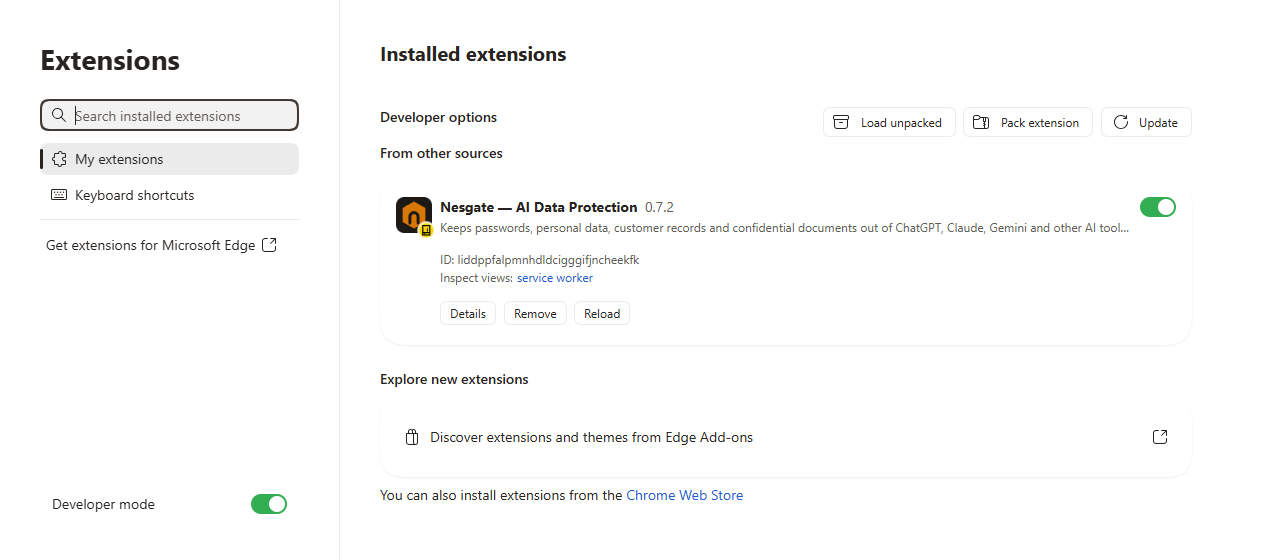
Pin it and sign in
Klik ikon puzzle, lalu gunakan ikon mata di sebelah Nesgate untuk menampilkannya di bilah alat. Klik ikon Nesgate, lalu pilih Sign in (atau tempel tautan undangan dari perusahaan Anda).
Buka halaman debugging
Ketik
about:debugging#/runtime/this-firefoxdi bilah alamat dan tekan Enter.Muat berkas
Klik Load Temporary Add-on… dan pilih berkas
.zipyang diunduh. Tidak perlu diekstrak.Masuk
Klik ikon Nesgate di bilah alat, lalu pilih Sign in.
Perlu diketahui
Firefox menghapus add-on sementara saat ditutup, jadi cara ini hanya untuk pengujian. Untuk pemakaian sehari-hari, pasang Nesgate dari Firefox Add-ons: tetap terpasang dan diperbarui otomatis.
Pertanyaan
Chrome menampilkan “Disable developer mode extensions”: apakah itu masalah?
Bukan. Browser menampilkan pemberitahuan itu untuk setiap ekstensi yang dipasang dari folder, bukan dari toko. Klik × untuk menutupnya. Pemberitahuan hilang setelah Anda memasang versi dari toko.
Apa yang bisa dilihat Nesgate?
Nesgate hanya berjalan di aplikasi AI (ChatGPT, Claude, Gemini, Copilot, DeepSeek, Perplexity, Grok, Mistral, Meta AI, dan lainnya) serta daftar yang disetujui perusahaan Anda. Nesgate memeriksa apa yang Anda ketik atau unggah di perangkat Anda. Saat menemukan sesuatu yang sensitif, dasbor admin Anda menerima jenis datanya, tindakan yang diambil, dan pratinjau yang disamarkan, tidak pernah teks atau berkas aslinya.
Mengapa browser menyebut “tabs” dan alamat email saya?
Tabs memungkinkan Nesgate mengenali saat Anda membuka aplikasi AI agar dapat melindunginya, atau memblokir yang belum disetujui perusahaan Anda. Nesgate tidak menyimpan riwayat penelusuran Anda. Email hanya dibaca dari profil kerja, sehingga perusahaan Anda dapat melihat browser itu milik karyawan yang mana.
Bagaimana cara memperbarui?
Jika dipasang dari toko, Nesgate memperbarui dirinya sendiri. Jika dipasang dari berkas: unduh versi baru, ganti berkas di folder Nesgate Anda, lalu klik panah muat ulang pada kartu Nesgate di halaman ekstensi. Pengaturan dan status masuk Anda tetap.
Bagaimana cara menghapusnya?
Buka halaman ekstensi dan klik Remove pada kartu Nesgate, lalu hapus foldernya. Dalam organisasi, hanya admin Anda yang dapat memutuskan browser terkelola.